Captures d'écran
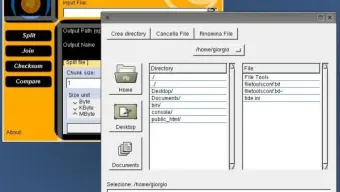
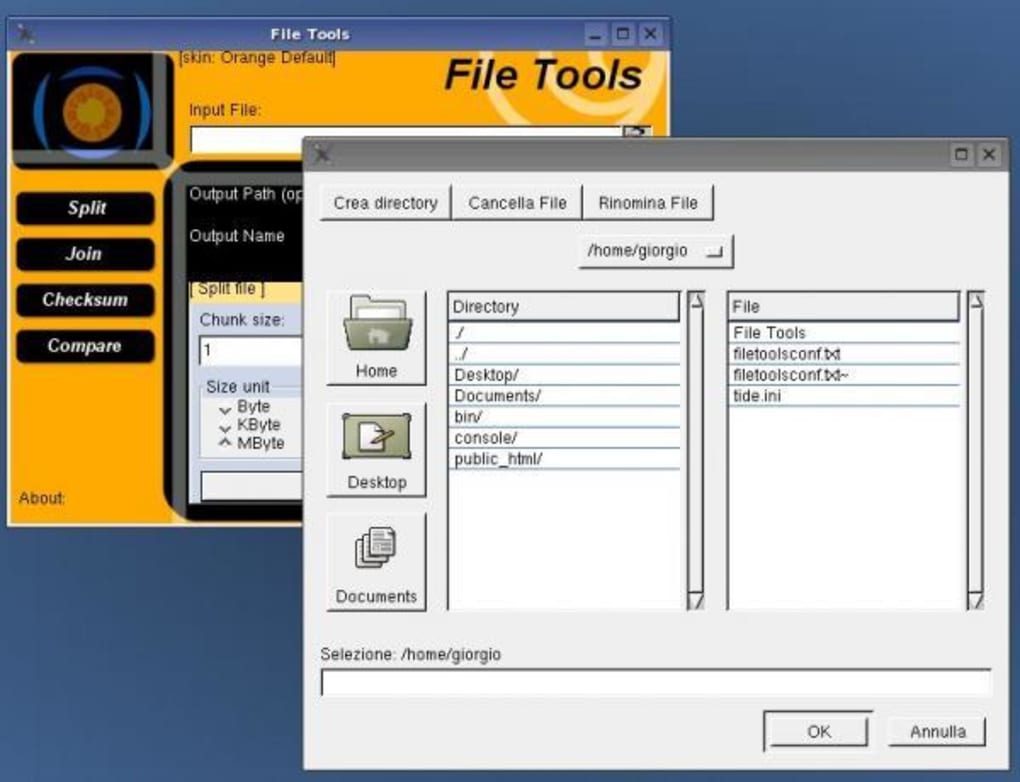
Détails de l'application
- Version
- 1.01
- Taille
- 582.64 KB
- Mis à jour
- October 11, 2005
- Requiert
- Windows 98 SE
- Langue
- English
- Licence
- Free
- Développeur
- Giorgio Tani
- Catégorie
- Windows OS
SoftPas en:
Ce produit est également disponible dans les langues suivantes :
À propos de File Tools
Télécharger File Tools – Diviseur et Assembleur de Fichiers Gratuit pour Windows, Mac, Android et iOS
Aperçu : L'outil gratuit ultime pour diviser et assembler des fichiers
File Tools est une application logicielle légère, fiable et gratuite conçue pour aider les utilisateurs à diviser et assembler des fichiers de tout format avec facilité. Que vous manipuliez d'énormes fichiers vidéo, de gros installateurs de logiciels ou des documents volumineux, cet outil simplifie le processus de découpage des gros fichiers en morceaux gérables et de les réassembler plus tard. En tant qu'utilitaire de confiance dans la catégorie des utilitaires logiciels, File Tools est une solution de référence pour les utilisateurs depuis son ajout au catalogue logiciel en 2005. Malgré son âge, il continue de servir les utilisateurs du monde entier, avec des téléchargements notables depuis des pays comme l'Italie, l'Allemagne et d'autres nations européennes.
L'une des caractéristiques remarquables de File Tools est son empreinte système minimale. Contrairement à de nombreuses applications modernes qui consomment beaucoup de mémoire et d'espace de stockage, File Tools reste léger, garantissant un fonctionnement fluide même sur des systèmes plus anciens tels que Windows 98 et les versions antérieures. Cela en fait un excellent choix pour les utilisateurs travaillant avec du matériel hérité ou des ressources limitées. La version actuelle, 1.01, a été mise à jour pour la dernière fois le 10 novembre 2005 et, bien qu'elle n'ait pas reçu de mises à jour récentes, sa fonctionnalité de base reste efficace et stable.
File Tools prend en charge un large éventail de types de fichiers, y compris les documents, les vidéos, les fichiers audio et les exécutables. Cette polyvalence permet aux utilisateurs de diviser et assembler des fichiers sans se soucier des problèmes de compatibilité. L'interface est simple et intuitive, la rendant accessible même aux utilisateurs non techniques. Que vous essayiez d'envoyer une vidéo de 5 Go par e‑mail (qui a généralement des limites de taille), de stocker des fichiers sur une clé USB à capacité limitée ou de sauvegarder de grands ensembles de données, File Tools offre une expérience fluide. En quelques clics, vous pouvez diviser un fichier en parties plus petites et les réassembler plus tard sous leur forme originale — sans perte de données, sans complications.
Fonctionnalités clés de File Tools – Qu’est‑ce qui le distingue ?
File Tools propose un ensemble clair de fonctionnalités puissantes qui en font un choix de premier plan parmi les outils de division et d’assemblage de fichiers. Voici un aperçu détaillé de ce que ce logiciel gratuit apporte :
- Division & Assemblage de fichiers : Divisez n’importe quel fichier en segments plus petits, définis par l’utilisateur, et réassemblez‑les sans effort dans le fichier original.
- Prise en charge de tous les types de fichiers : Fonctionne avec les documents, les vidéos, l’audio, les archives et les exécutables sans corruption ni perte de données.
- Taille de morceau personnalisable : Choisissez votre propre taille de division (par ex. 100 Mo, 500 Mo, 1 Go) pour correspondre à vos besoins de transfert ou de stockage.
- Interface simple et intuitive : Aucun savoir technique requis — il suffit de sélectionner un fichier, de définir les paramètres et de lancer le processus.
- Gratuit & Sécurisé : Sans publicités, sans logiciel malveillant et sans coûts cachés. Un téléchargement sûr pour les utilisateurs recherchant des outils fiables de gestion de fichiers.
- Léger & Rapide : Une utilisation minimale des ressources système assure des performances fluides même sur les machines anciennes.
- Fonctionnement hors ligne : Aucun accès Internet requis — idéal pour les environnements sécurisés ou les sauvegardes hors ligne.
L’un des aspects les plus précieux de File Tools est sa capacité à gérer efficacement les gros fichiers. Par exemple, si vous êtes créateur de contenu et devez envoyer un fichier vidéo de 10 Go par e‑mail, vous pouvez le diviser en morceaux de 1 Go avec File Tools. Chaque partie peut être envoyée séparément, et une fois reçues, le destinataire peut utiliser le même outil pour réassembler les pièces dans le fichier original. Cette fonctionnalité est également bénéfique pour les stratégies de sauvegarde, où la division des fichiers permet de les répartir sur plusieurs disques ou comptes de stockage cloud.
Un autre avantage majeur est la fiabilité de l’outil. Contrairement à certains utilitaires tiers qui corrompent les fichiers pendant le processus de division, File Tools maintient l’intégrité des données tout au long du processus. Cela est crucial pour les fichiers sensibles tels que les dossiers financiers, les documents médicaux ou les installations de logiciels. De plus, puisqu’il ne nécessite pas de connexion Internet, il est idéal pour les utilisateurs soucieux de la confidentialité et de la sécurité des données — notamment dans les environnements d’entreprise ou gouvernementaux.
Comment installer et utiliser File Tools sur Windows, Mac, Android et iOS
Télécharger et utiliser File Tools est simple, quel que soit votre appareil. Le logiciel est disponible pour plusieurs plateformes, dont Windows, Mac, Android et iOS, ce qui en fait un outil polyvalent pour les utilisateurs de tous les écosystèmes.
Pour les utilisateurs Windows :
1. Visitez la page de téléchargement officielle et cliquez sur l’installateur Windows.
2. Exécutez le fichier téléchargé et suivez les instructions à l’écran.
3. Une fois installé, lancez l’application depuis le menu Démarrer.
4. Cliquez sur « Diviser » pour sélectionner un fichier et définir la taille de division.
5. Choisissez le dossier de sortie et cliquez sur « Démarrer ».
6. Pour assembler les fichiers, allez dans « Assembler », sélectionnez la première partie, et l’outil détectera automatiquement le reste.
Pour les utilisateurs Mac :
1. Téléchargez la version Mac depuis le site web.
2. Ouvrez le fichier .dmg et faites glisser l’application dans le dossier Applications.
3. Faites un clic droit sur l’application et sélectionnez « Ouvrir » si Gatekeeper vous le demande.
4. Utilisez le même flux de travail de division et d’assemblage que sur Windows.
Pour les utilisateurs Android & iOS :
1. Recherchez « File Tools » dans le Google Play Store ou l’Apple App Store.
2. Installez l’application mobile.
3. Ouvrez l’application et accordez les autorisations nécessaires.
4. Utilisez l’interface intuitive pour diviser ou assembler les fichiers stockés sur votre appareil.
Il est important de noter que, bien que les versions de bureau soient pleinement fonctionnelles, les versions mobiles peuvent présenter de légères limitations dues aux restrictions de la plateforme. Elles offrent néanmoins les capacités de base de division et d’assemblage. Assurez‑vous toujours de télécharger depuis la source officielle afin d’éviter les versions malveillantes.
Compatibilité et exigences système
File Tools est conçu pour être hautement compatible avec un large éventail de systèmes d’exploitation et de configurations matérielles. Le logiciel prend en charge :
- Windows : 98, ME, 2000, XP, Vista, 7, 8, 10 et 11 (32 bits et 64 bits)
- Mac : macOS 10.6 et versions ultérieures
- Android : 5.0 (Lollipop) et versions supérieures
- iOS : 9.0 et versions supérieures
Malgré son âge, File Tools continue de bien fonctionner sur les systèmes modernes grâce à son architecture légère et à ses dépendances minimales. L’application ne nécessite pas .NET Framework, Java ou d’autres environnements d’exécution, ce qui réduit la complexité d’installation et les conflits potentiels.
Les exigences système sont minimales : un processeur de 1 GHz ou plus, 512 Mo de RAM et 10 Mo d’espace disque libre. Cela le rend idéal pour les ordinateurs anciens, les netbooks ou les appareils bas de gamme. Que vous utilisiez un ordinateur portable de 15 ans ou un smartphone moderne, File Tools s’adapte sans problème.
Pour les utilisateurs soucieux de la sécurité, l’outil fonctionne entièrement hors ligne et ne collecte ni ne transmet de données utilisateur. Cela garantit que les fichiers sensibles restent privés pendant le processus de division et d’assemblage.
Avantages et inconvénients : File Tools est‑il fait pour vous ?
Comme tout logiciel, File Tools possède ses points forts et ses limites. Voici un aperçu équilibré de ce que les utilisateurs peuvent attendre :
Avantages :
- Entièrement gratuit, sans coûts cachés ni publicités
- Prend en charge tous les types de fichiers sans corruption
- Léger et rapide, même sur les systèmes anciens
- Interface simple et conviviale
- Fonctionnalité hors ligne pour une sécurité renforcée
- Disponible pour Windows, Mac, Android et iOS
Inconvénients :
- Aucune mise à jour récente depuis 2005 (peut manquer de fonctionnalités UI modernes)
- Options de personnalisation limitées comparées aux outils plus récents
- Les versions mobiles peuvent offrir moins de fonctionnalités que leurs homologues de bureau
- Aucune intégration cloud intégrée
- Documentation minimale ou forums de support limités
FAQ (Foire aux questions)
File Tools est‑il sûr à télécharger et à utiliser ?
Oui, File Tools est sûr à télécharger et à utiliser. C’est un outil gratuit et léger, sans publicités, logiciels malveillants ou suivi. Téléchargez toujours depuis le site officiel pour éviter les versions contrefaites.
Puis‑je diviser un fichier vidéo avec File Tools ?
Absolument. File Tools prend en charge tous les types de fichiers, y compris les vidéos (MP4, AVI, MOV), les fichiers audio, les documents et les archives. Diviser une vidéo n’affecte pas sa qualité ni sa lecture.
Dois‑je disposer du même logiciel pour assembler les fichiers découpés ?
Oui, vous aurez besoin de File Tools (ou d’un outil compatible) pour réassembler les fichiers découpés. L’outil détecte automatiquement la séquence des parties, vous n’avez donc qu’à sélectionner le premier fichier.
Puis‑je diviser des fichiers de plus de 1 Go ?
Oui, File Tools peut gérer des fichiers de n’importe quelle taille. Vous pouvez diviser un fichier de 10 Go, 50 Go ou même plus grand en parties plus petites et gérables selon la taille que vous choisissez.
File Tools est‑il disponible pour les appareils mobiles ?
Oui, File Tools est disponible pour les appareils Android et iOS. Vous pouvez diviser et assembler des fichiers directement depuis votre smartphone ou tablette via le magasin d’applications.
Conclusion : Une solution éprouvée pour la gestion de fichiers
Bien qu’il ait plus de 15 ans, File Tools reste un outil fiable et efficace pour diviser et assembler des fichiers sur plusieurs plateformes. Son design léger, sa large compatibilité et son coût nul en font un choix judicieux pour les utilisateurs qui recherchent une solution simple et sécurisée. Que vous envoyiez de gros fichiers par e‑mail, sauvegardiez des données ou transfériez des fichiers via USB, ce logiciel offre des performances fiables sans surcharge.
Bien qu’il manque d’améliorations UI modernes et n’ait pas été mis à jour depuis des années, sa fonctionnalité de base est solide comme le roc. Pour les utilisateurs qui privilégient la simplicité, la sécurité et la compatibilité plutôt que les fonctionnalités tape‑à‑l’œil, File Tools demeure l’un des meilleurs outils gratuits de gestion de fichiers disponibles.
Prêt à simplifier vos transferts de fichiers ? Télécharger File Tools maintenant et commencez à diviser et assembler vos fichiers en toute confiance.
Guides et tutoriels
Comment installer File Tools
- Cliquez sur le bouton Télécharger ci-dessus.
- Une fois redirigé, acceptez les conditions et cliquez sur Installer.
- Attendez la fin du téléchargement de File Tools sur votre appareil.
Comment utiliser File Tools
Ce logiciel est principalement utilisé pour les fonctionnalités décrites ci-dessus. Ouvrez l'application après l'installation pour explorer ses capacités.
Avis des utilisateurs
Aucun avis pour le moment. Soyez le premier à partager votre expérience.
Vous aimerez peut-être aussi
plus
Llama 2
Free-to-use large language model As the new addition to Meta’s arsenal of langua...

NotebookLM
Revolutionizing the note-taking and idea-generation process NotebookLM is an exp...

Github co pilot
AI-inspired software development and coding platform GitHub Copilot is a browser...

Google Gemma
Google’s lightweight AI models Introducing Google Gemma , a family of cutting-ed...

AI Image Enlarger
A free app for Windows, by ai-image-larger. AI Image Enlarger is a free software...

DALL E
AI-driven text-to-image transformation engine DALL·E is a free graphic and desig...